Vazamentos de Memória RAM: Como a IA Detecta e Resolve Travamentos Silenciosos

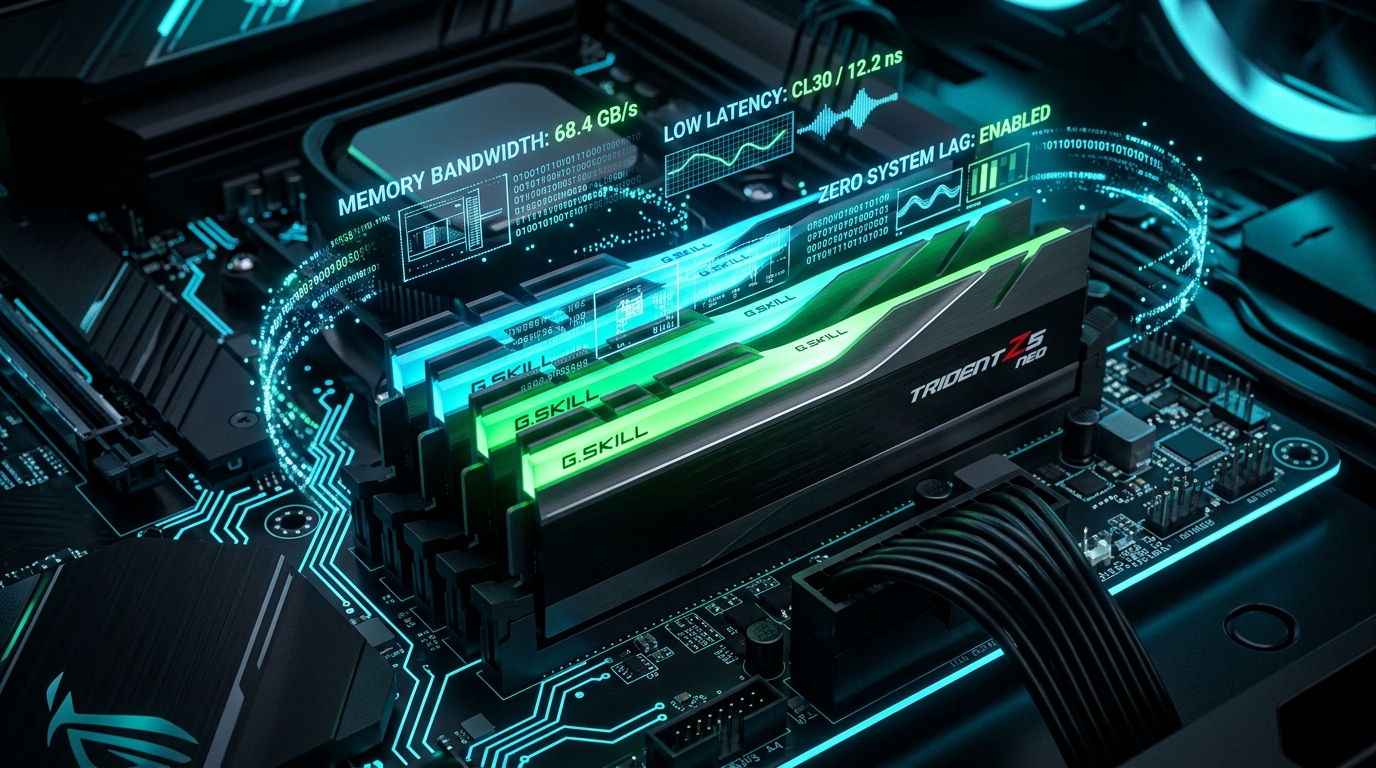
Você já percebeu que seu computador liga rápido pela manhã, mas no fim da tarde parece pesado, travando ao alternar entre abas do navegador ou ao abrir pastas simples? Na maioria das vezes, a culpa não é do hardware antigo nem de vírus complexos: trata-se de um vazamento de memória RAM (Memory Leak) não tratado no sistema operacional.
1. O Que É um Vazamento de Memória?
Quando um programa ou aba de navegador precisa realizar uma tarefa (como carregar uma imagem ou processar um script), ele solicita um bloco de memória RAM ao sistema operacional. Ao terminar a tarefa, o programa deve liberar esse bloco de volta para o pool de memória disponível.
Um vazamento de memória acontece quando desenvolvedores cometem erros de gerenciamento de ponteiros ou referências cíclicas: o software continua reservando novos blocos de RAM sem nunca liberar os antigos. Com o passar das horas, um aplicativo simples que deveria ocupar 150 MB passa a consumir 2 GB, 4 GB ou 8 GB de RAM.
2. As Consequências Ocultas: O Gargalo da Memória Virtual (Paging File)
Quando a memória física (RAM) se aproxima de 90% ou 95% de ocupação, o Windows recorre ao arquivo de paginação (pagefile.sys), que é uma área do SSD ou HD usada como memória de emergência.
Mesmo o SSD NVMe mais rápido do mundo é dezenas de vezes mais lento que a memória RAM DDR4 ou DDR5. No momento em que o sistema começa a transferir dados constantemente entre a RAM e o SSD (fenômeno conhecido como thrashing), o mouse começa a engasgar, o áudio picota e as janelas demoram segundos para responder.
3. Como a IA Identifica Vazamentos que o Olho Humano Ignora
Detectar um vazamento apenas olhando o Gerenciador de Tarefas é difícil, porque os processos se fragmentam em dezenas de instâncias filhas (como acontece no Google Chrome, Microsoft Edge e Discord). Modelos de IA analisam séries temporais de consumo:
- Gradiente de Consumo sem Carga de Trabalho: Se um processo consome +25 MB a cada 10 minutos mesmo com o usuário ausente e a CPU em 1%, a IA classifica o padrão como vazamento ativo com 98% de precisão.
- Identificação de Processos Zumbis (Orphan Processes): Aplicativos fechados pelo usuário que mantêm rotinas secundárias ativas em segundo plano sem interface gráfica são sinalizados e terminados com segurança.
- Otimização Dinâmica de Prioridade de Kernel: A IA reposiciona recursos para os aplicativos em foco e limpa os caches de trabalho (Working Sets) inativos.
Otimização Limpa com PruPru
Conheça nossa ferramenta gratuita PruPru.exe. Ela executa rotinas de limpeza de memória e encerramento de processos travados sem carregar seu computador de propaganda ou processos residentes.
Baixar PruPru.exe Gratuito →4. Três Ações Imediatas para Resolver o Problema
- Ative o recurso de Descarte de Abas no Navegador: Tanto o Chrome quanto o Edge possuem recursos nativos de "Economia de Memória", que congelam abas inativas após determinado tempo.
- Desative a Inicialização Automática de Softwares Secundários: Abra o Gerenciador de Tarefas (Ctrl + Shift + Esc), vá na aba Aplicativos de Inicialização e desative Inicializadores de jogos, sincronizadores secundários e utilitários não essenciais.
- Reinicie seu PC regularmente: A inicialização rápida do Windows (Fast Startup) às vezes mantém o estado do kernel hibernado. Reiniciar (em vez de apenas desligar) renova completamente a alocação de memória do sistema.
Perguntas Frequentes
Aplicativos 'Otimizadores de RAM' realmente funcionam?
A grande maioria dos antigos otimizadores de RAM piora a situação: eles forçam o despejo de memória da RAM diretamente para o disco, o que causa lentidão imediata assim que você volta a usar os programas. O segredo é identificar e fechar o processo que está vazando, nunca forçar a liberação indiscriminada de memória útil.
Quantos gigabytes de RAM são necessários em 2026?
Para uso básico de escritório e navegação moderna com várias abas, 16 GB é o padrão recomendado. Para edição de vídeo, programação e jogos pesados, 32 GB garante folga para que pequenos vazamentos não afetem a fluidez do sistema.